Pred nagalanjem se preveri grafični material in se po potrebi uredi:
- Grafike za izdelke ne rabijo biti večje od resolucije 1000x1000px
- Priporočeno je, da so v formatu .webp (ni nujno potrebno je pa priporočljivo)
- Kvaliteta fotografije je za splet lahko “zmanjšana”
- Ime fotografije naj ima logično ime. Kerastase_Chroma_Absolu_Hranilna_Kopel.webp
Za pretvorbo v webp format in manjšanje kvalitete jaz uporabljam spletno stran https://picflow.com/convert/png-to-webp ; verjamem, da je kakšno orodje še bolj učinkovito (canva?). Za kakšna hitra obrezovanja, spremembe resolucij, nižanje kvalitete uporabljam tudi: https://www.seopix.io/
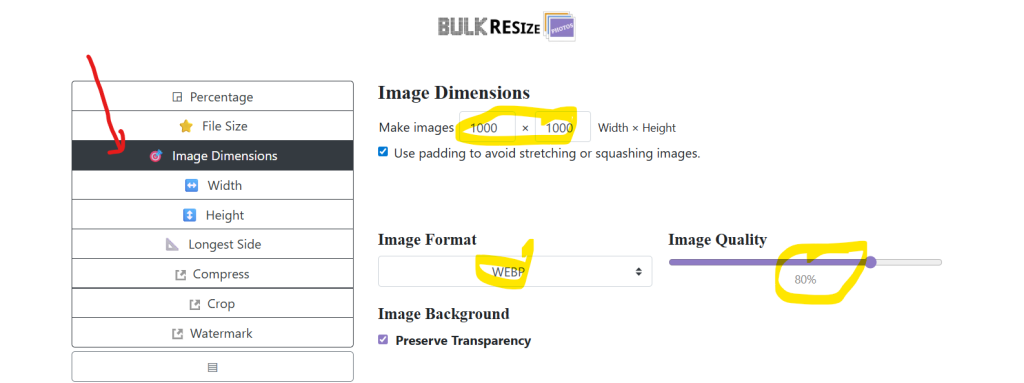
All in one: https://bulkresizephotos.com/en – spletna stran omogoča:
- resize, na npr 1000x1000px vse slike
- nastavitev kvalitete fotografij
- format webp
Drag&Drop fotografij, nastavitve, Start (zelen gumb), po zaključku samo odpre “Save as”:
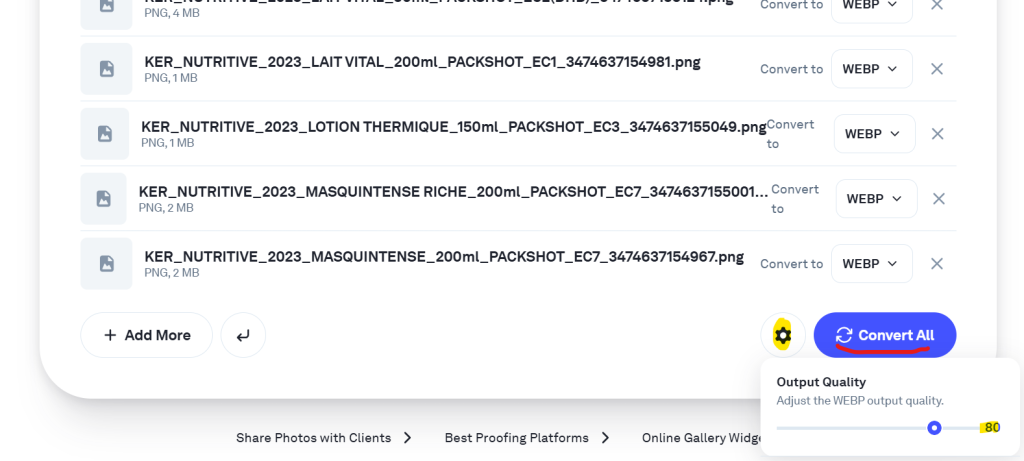
Ali picflow (ne omogoča resize):
- Nalaganje fotografij v picflow (z izbiro datotek ali drag&drop)
- Nastavitve (kolesce, kvaliteta npr. 80%):
V praksi se bo dogajalo, da nekatere fotografije ne bodo ustrezne in bodo potrebna prilagajanje oz. naložiti fotografije takšne kot so v originalu. Primeri:
- ne bodo “kvadratne oblike”, primer, fotografije iz primera tudi niso ustrezne resolucije (so zelo male)
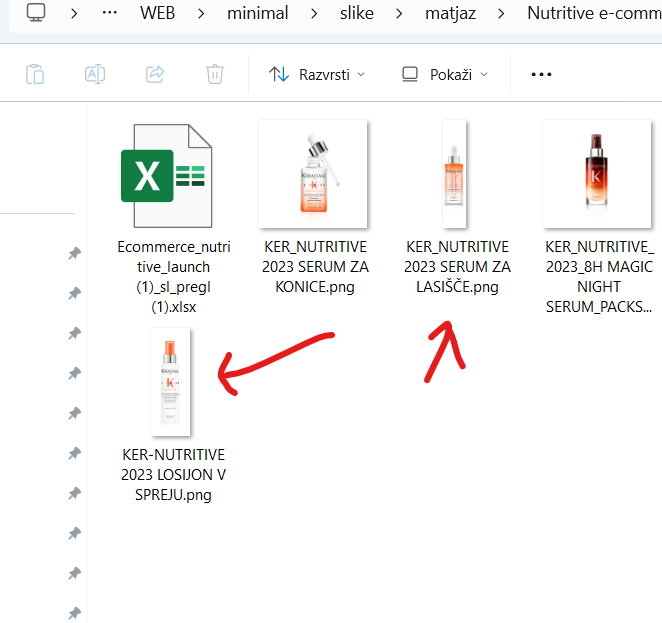
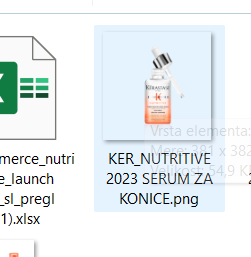
- Fotografije so “premale” resolucije, primer 381x382px:
- Ko imamo fotografije urejene se prijavimo v administracijo. Meni Izdelki -> Vsi izdelki:

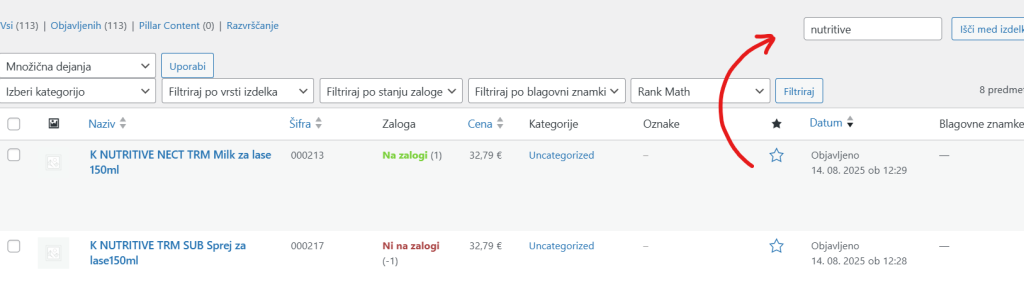
Odpre se seznam, poiščemo izdelek, ki ga bomo urejali (ali gremo po vrsti):
2. Odpremo izdelek in ga uredimo:
Izdelek na drugem zavihku gledamo na način, da prvič pritisnemo na trajno povezavo nato zavihek osvežujemo po “Posodobi” (razen, če spremenimo trajno povezavo je potrebno ponovno odpreti izdelek):
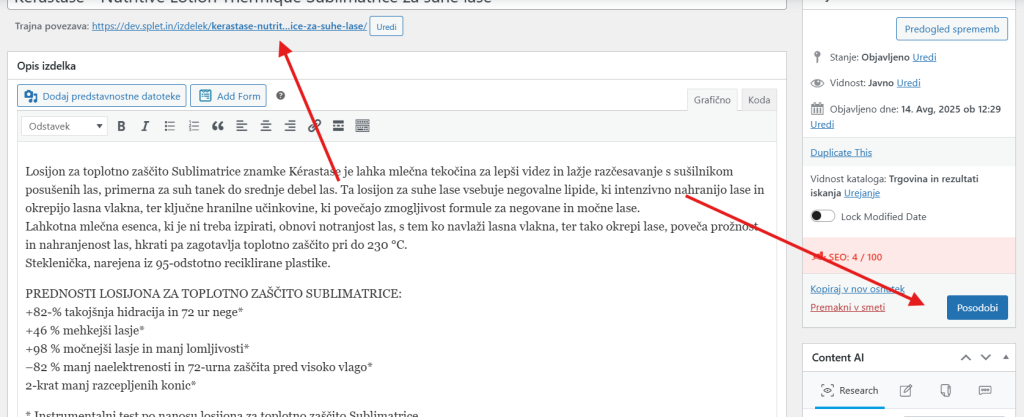
- Vneseš naziv in dolgi opis:

- TRAJNA POVEZAVA (NUJNO!!!) – predhodno potrebno urediti naziv!
Ker smo izdelke uvozili iz e-racuni.com kjer imamo prilagojene nazive izdelkov moramo na spletu popraviti trajne povezave (to so direktni linki do izdelka) – zaradi SEO je dobro, da je trajna povezava (permalink) čim bolj opisen (ime izdelka).
- Gumb uredi

2. Zbrišeš vsebino, V redu:

3. Generira se nova trajna povezava na osnovi imena izdelka:

4. Nižje vneseš kratki opis. Ali je to poljubna poved ali kar najbolj udarna poved opisa izdelka:

5. Nastavi sliko izdelka (na sredini desno):
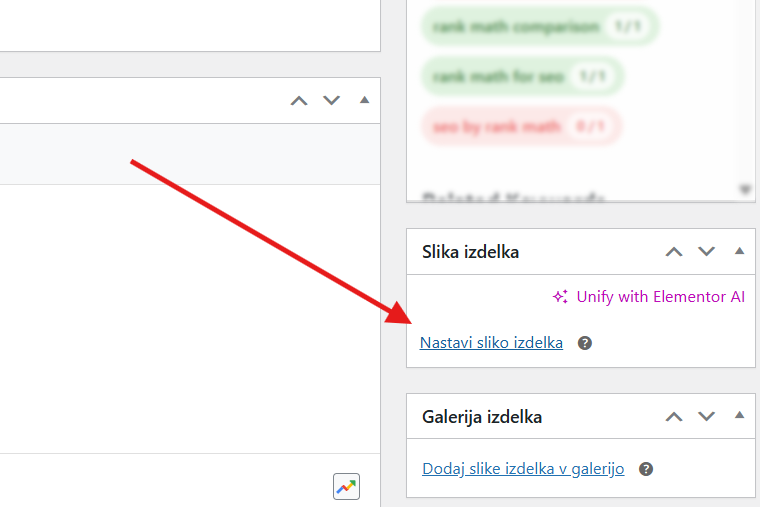
6. Fotografijo drag&drop iz računalnika. Potrebno je nastaviti nadomestno besedilo (ALT TEXT), ki je zelo pomembno za SEO. Besedilo fotografije naj bo opisno (sestavljeno iz besed, ki se uporabljajo v opisu izdelka, vsebuje naj tudi ime izdelka):
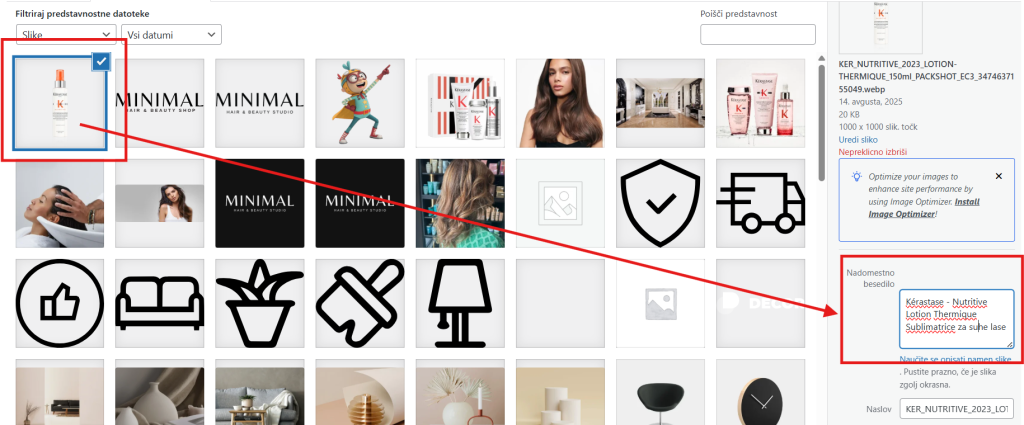
NASTAVI SLIKO IZDELKA
7. Če imaš na izdelku več fotografij še jih dodaš ve skozi “dodaj slike izdelka v galerijo”:

Naložiš/Izbereš dodatne fotografije (deluje multiselect – na windows je to shift/ctrl + klikanje). Glede SEO narediš enako kot na prvi sliki. Teksti naj bodo različni na vsaki fotografiji (ampak podobni).
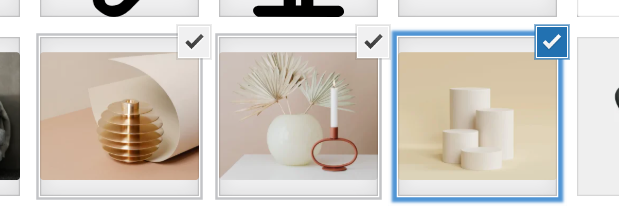
Dodaj v galerijo.
Fotografije so sedaj urejene:

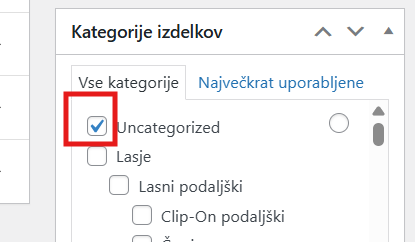
7. Kategorije (desno pod fotogrfijami):
- Obvezno prvo rakljukati “Uncategorized” (če ne boš bom jaz na koncu pognal programsko kodo, ki razkljuka vse np):
- Kategorizacija izdelka. Pokljukaš celo vejo in nastaviš primarno kategorijo (na primeru obkrožena):
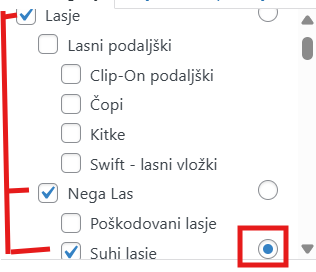
Pokljukaš dodatne kategorije (npr. Moški – Lasje), itd.
8. Blagovne znamke
V sredini desno. Poklikaš prvi nivo (znamko) in podznamko, pokljukaš tudi primarno (trenutno še nimam ideje kako to drugače rešiti – če bo potrebno bova to kasneje popravljala)

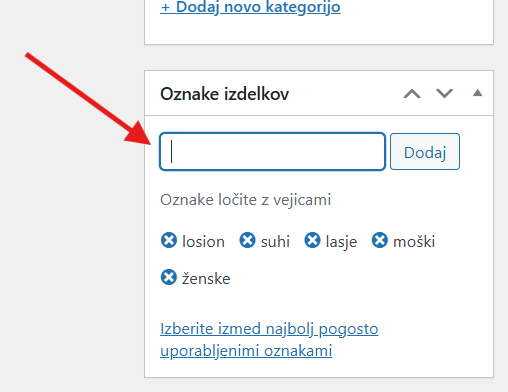
9. Oznake izdelkov
Vpišeš besedne nize, ki opredeljujejo dna izdelek, primer:
10. DODATNI ZAVIHEK – DEKLARACIJA
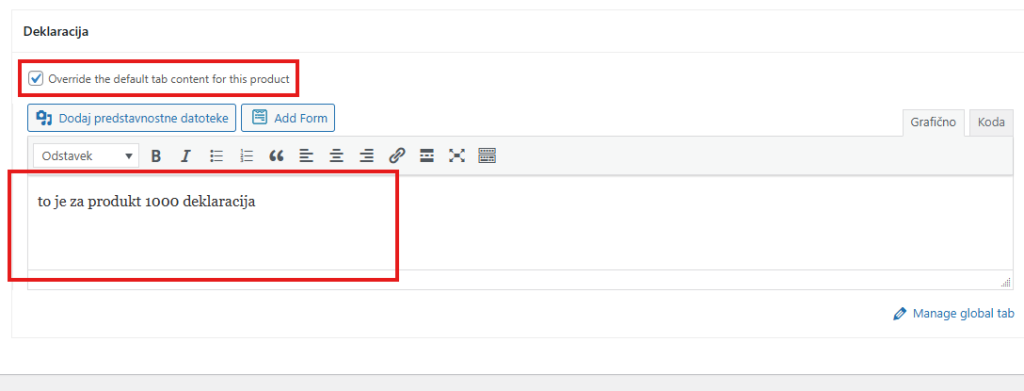
Zavihek Custom tabs, klik na globalni zavihek “Deklaracija”:

“Override the default tab content..”, odpre se text editor, vpišeš deklaracijo:
11. SEO – sekcija Rank Math SEO
Gre za plugin, ki uporabniku “pomaga” optimizirati besedilo in mu ponudi neke usmeritve kako kvalitetno besedilo ima. Tega se ni potrebno držati do potankosit (dosti krat se tako ali tako ne moreš), za občutek v večini primerov pa je ok, da se vsaj malo sledi.
Na primeru izdelka “Kérastase – Nutritive Lotion Thermique Sublimatrice za suhe lase”
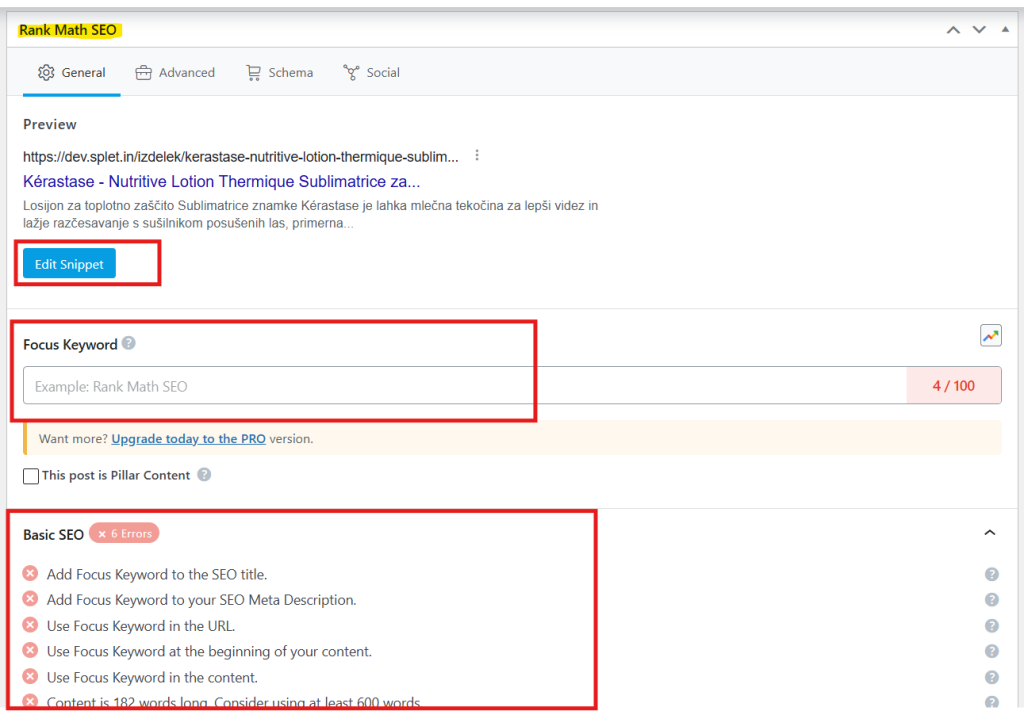
Focus Keyword – gre sicer za besedno zvezo, ki najbolj opredeljuje ta izdelek. Google/Bing že desetletje sicer ne gledata več te “oznake” v kodi ampak nama je neko vodilo, da ustrezno kreirama opise, naslove, bnadomestno/alt besedilo fotografije.
- Če bi imel samo en losion za suhe lase bi tukaj lahko napisal “losion za suhe lase”, če pa jih imaš več pa je boljše napisati bolj specifično, podobno nazivu izdelka.
Spodaj je lista “napak” (ponovno: to je samo vodilo, ne smeva se držati povsem tega, ker se ne moreva)
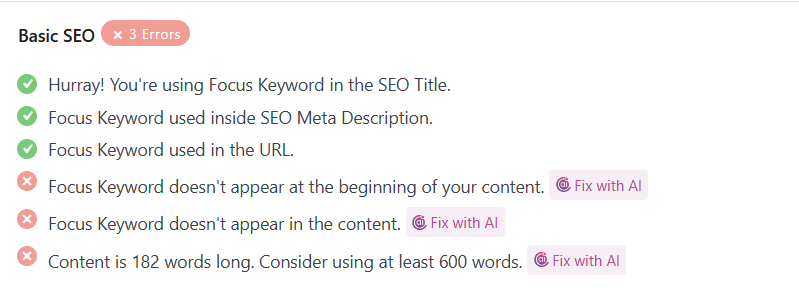
Prve tri “napake” sem odpravil na način, da sem:
- spremenil naziv izdelka – odstranil sem znak “-” med znamko in linijo
- v edit snippet sem dodal meta opis, ki ima besedno zvezo, ki je tudi v nazivu artikla in “direktnem linku”:
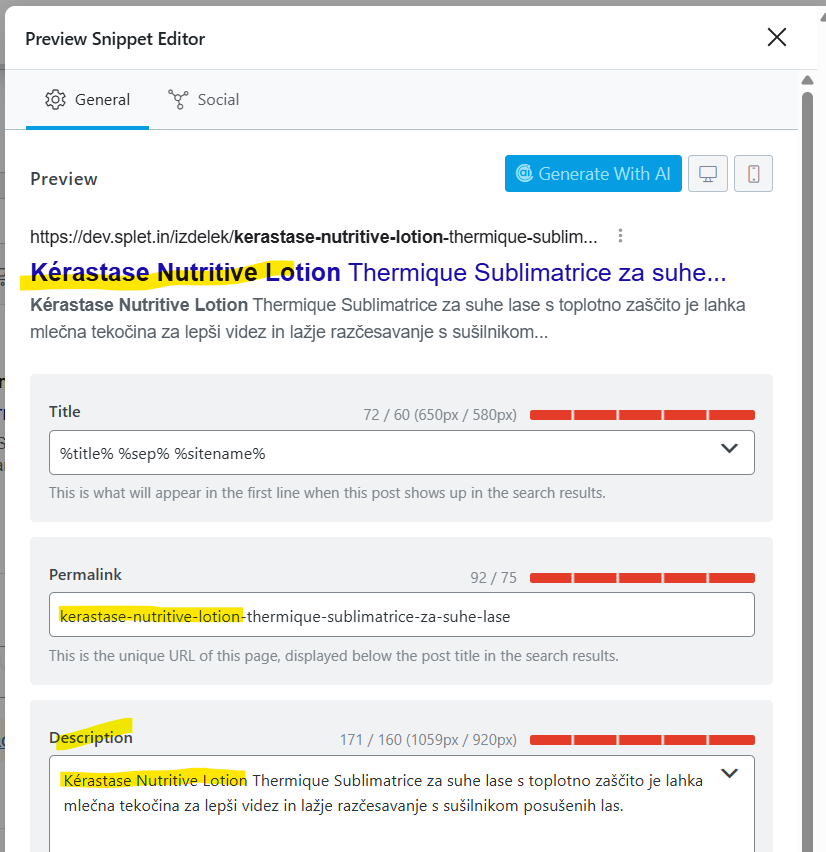
Četrto sem odpravil na način, da sem dal na začetek contenta “Kérastase Nutritive Lotion”. Besedno zvezo sem vstavil v en H3 in sem odpravil še “napako” subheadingov.. 🙂
Namig, če dodaš na izdelku eno vrstico iz Odstavek v Naslov 3 in se prestavijo na h3 še ostale vrstice spodaj razveljavi in prvo to izbrano vrstico loči z enter od teksta v nadaljevanju.
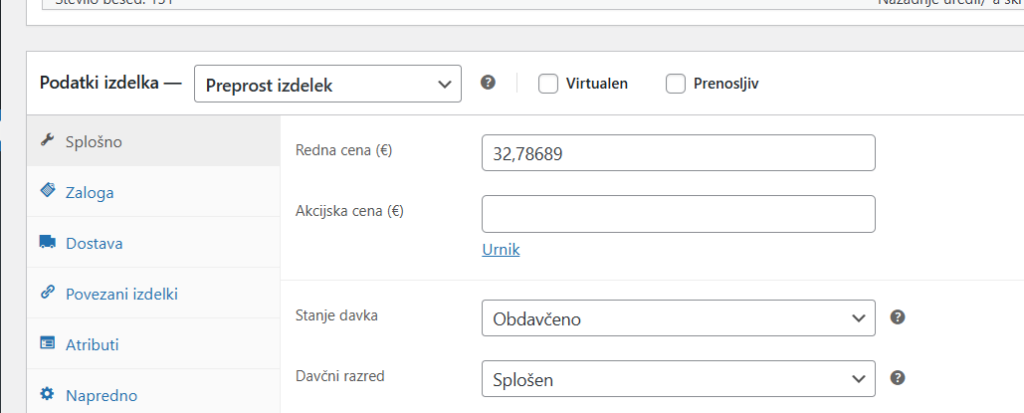
11. Sekcija s cenami in zaloge se načeloma prenaša iz e-računov in se je trenutno ne bova dotikala (preveriti je potrebno samo cene).
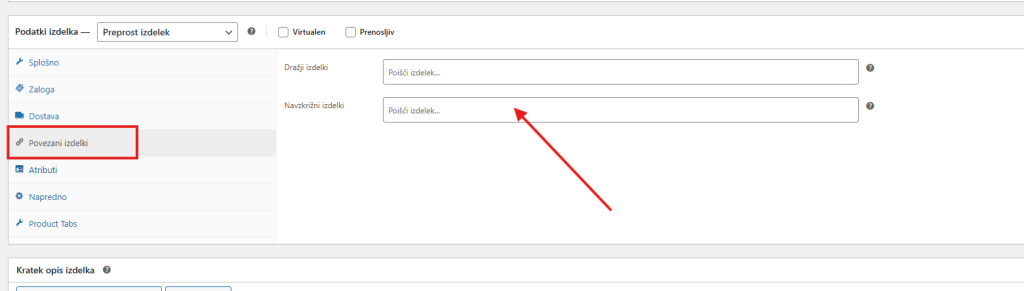
12. Navzkrižni in dražji izdelki (cross sell, up sell)
Na izdelku je potrebno vnesti navzkrižne in dražje izdelke: