Težava tiskalnikov je, da vsebujejo čip, ki ga Windows 8 in novejši naj ne bi podpirali. Workarround je namestitev outdated usb to serial gonilnika.
V praksi to pomeni, da se gonilnik za Windows ne sname iz official Rongta strani ampak ga mora zagotoviti prodajalec tiskalnika.
- Tiskalnik NE priklopimo na USB računalnika.
- V našem primeru (in večini drugih) je potrebno namestiti gonilnik: PL2303_Prolific_DriverInstaller_v10518.exe ; install.
- TISKALNIK PRIKLOPIMO (WINDOWS MORA SPUSTITI ZVOK – ZAZNAVA NAPRAVE)
- v device manager (upravitelj naprav) se preveri v sekciji Ports (COM & LPT) / Vrata (COM & LPR) najdemo Profilic USB-to-Serial Comm Port (COM4). COM4 je bil dodeljen usb izhodu na računalniku (če priklopimo printer sedaj v drug USB bo dodeljen drug COM, npr. COM5).
Upravitelj naprav, desni miškin gumb na Start/Windows ikono:
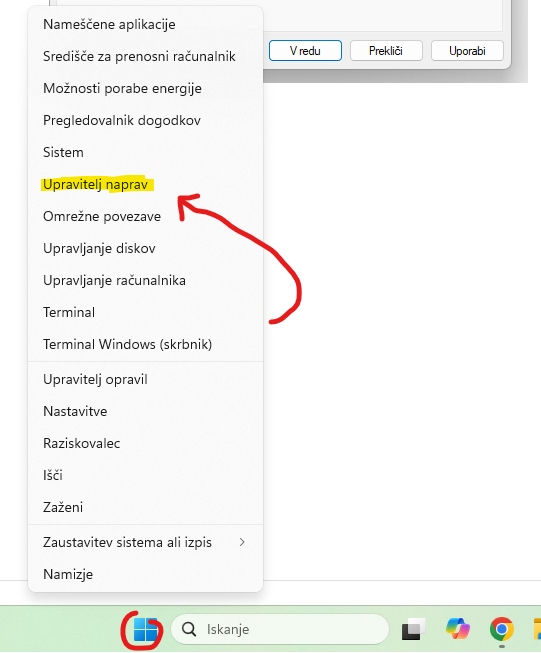

Če ne piše v takem konteksu Proliftic USB-to-Serial Comm Port (ComX) printer ne bo delal. Potrebno je COM port zbrisat – uninstall in sledi navodilom na dnu – sekcija REINSTALL
5. Sedaj namestimo gonilnik tiskalnika: RongTaDriverInstall.exe
- Izberemo Portable Printer – v našem primeru RPP02 Series
- Ustrezen port, v našem primeru COM4
- Po potrebi spremenimo ime tiskalnika
- Install

Printanje bi sedaj moralo delovati.
TISKANJE V OKOLJU WINDOWS iz spletnih brskalnikov
Google Chrome, print preview ne omogoča nastavitve “Dejanska velikost/Actual size” za papir. To pomeni, da tiskanje ne bo delalo pravilno – tiskalo bo v nedogled, ker print manager ne ve kdaj je konec papirja. Preverjeno deluje v Microsoft Edge v sekciji več nastavitev se nastavi Dejanska velikost:

Če spremenimo USB vrata računalnika je potrebno:
- Start menu Tiskalniki/Printers:
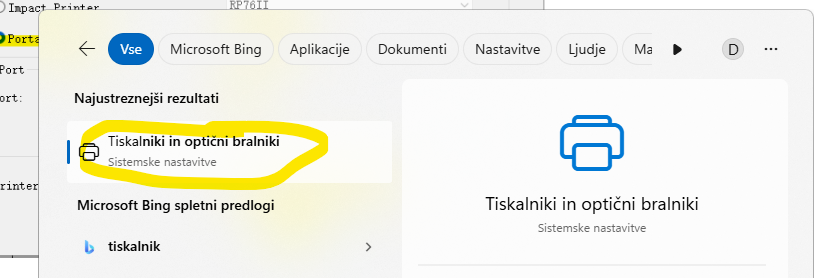
2. Izberemo željen tiskalnik (Rong ta RPP02 Series Printer v našem primeru):
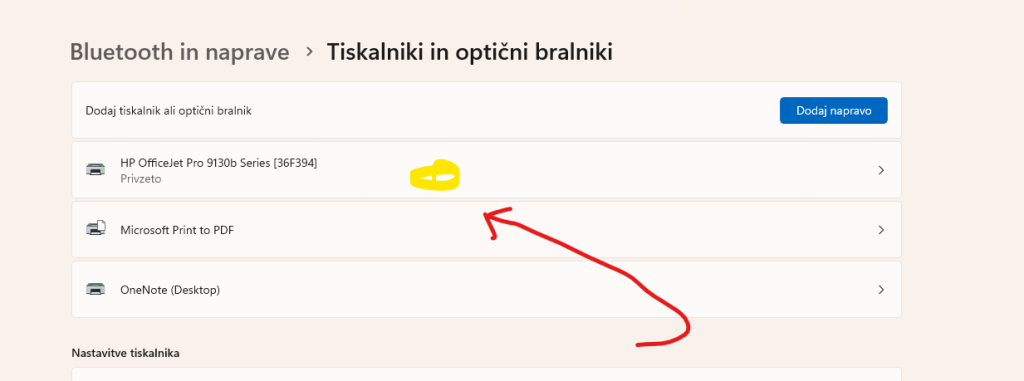
3. Lastnosti tiskalnika / Printer properties:
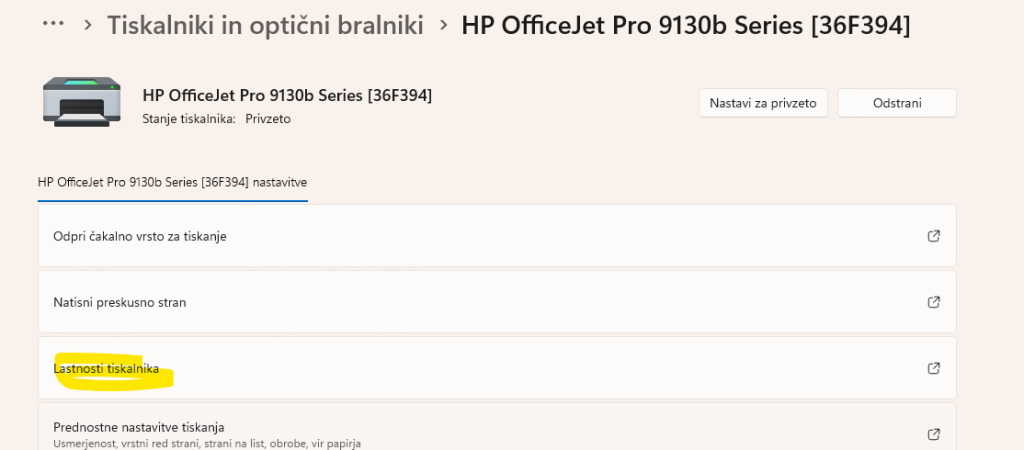
4. Zavihek Vrata / Ports, izberete COM številko iz upravitelja naprav, uporabi, zapri.
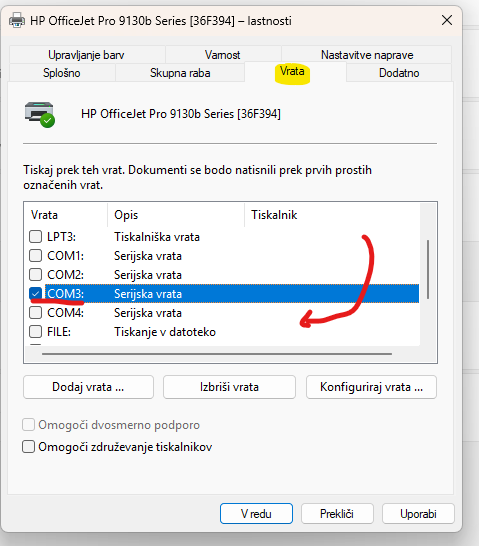
Download je na lastno odgovornost.
REINSTALL
- Odstrani napravo – tiskalnik
- Ponovno zaženi računalnik (drugače ne boš mogel izvesti točke 3)
- Izbriši gonilnik tiskalnika
- Nastavitve – Tiskalniki – Lastnosti strežnika
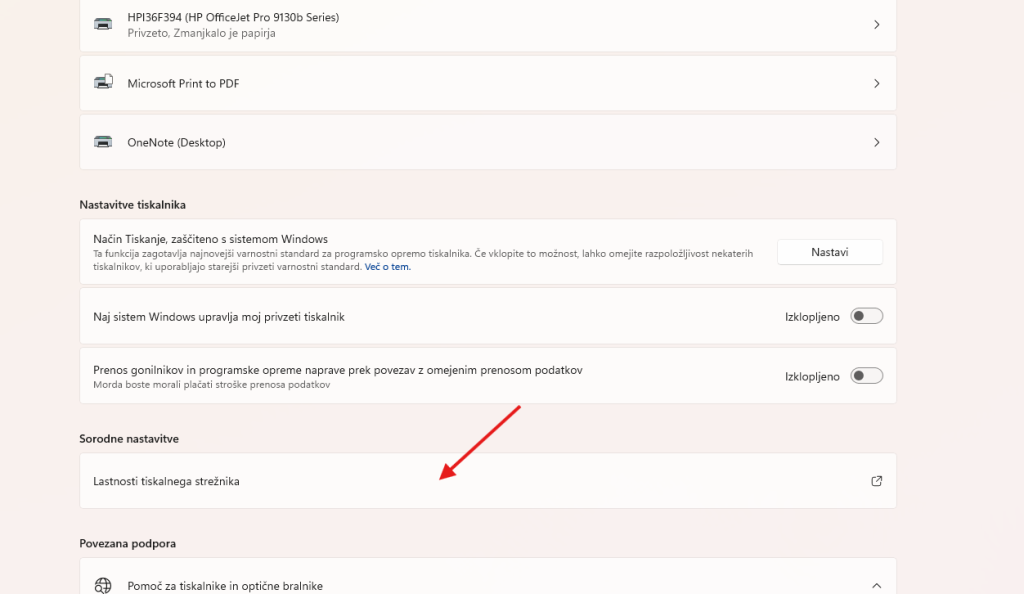
Zavihek gonilniki, najdi rongta gonilnike (mogoče bosta 2.. 58 in RTG02 oz nekaj podobnega):
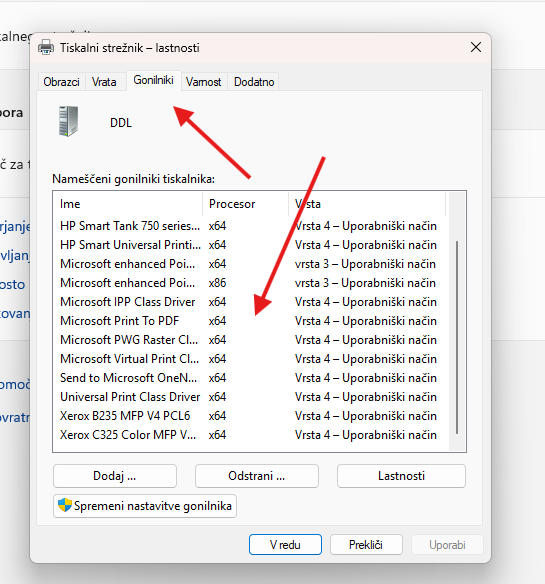
Ko vpraša izbriši paket in gonilnik. Če brisanje ni uspešno je potrebno računalnik ponovno zagnati oz. preveriti kje je težava, da gonilnika ne zbriše.
5. Restartaj računalnik.
6. Sledi navodilom namestitve.