Za namene knjižnice smo uporabili privzeto funkcionalnost WordPress – strukturo strani.

Vsebino najdete v sekciji Strani:
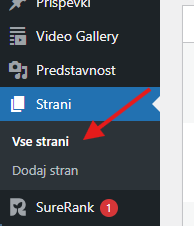
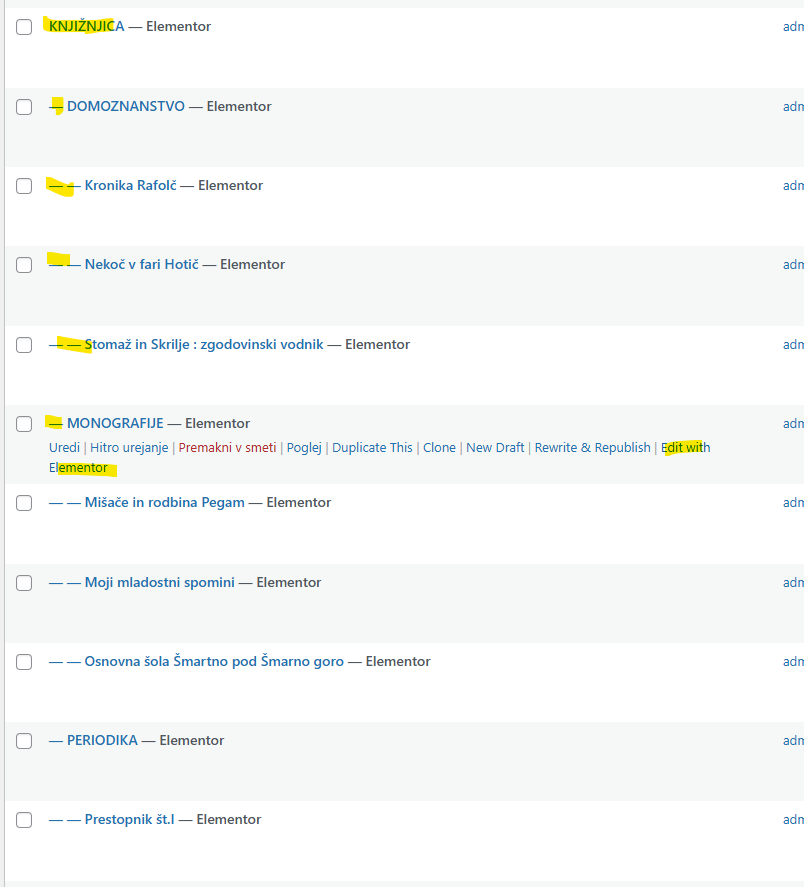
Nivoji so razvidni. Ena črtica je prvi nivo, dve črtici je drugi nivo.
Vsebine se urejajo z gumbom Edit with Elementor.
Dodajanje novih vsebin
Predlagam, da se postavite na kategorijo v kateri želite dodati novo vsebino in se postavite z miško na obstoječega ter pritisnete gumb “Clone”:

Pomaknete se nazaj na mesto kjer ste “duplirali” vsebino:
Dvojnik bo imel v naslovu besedo “Osnutek”:

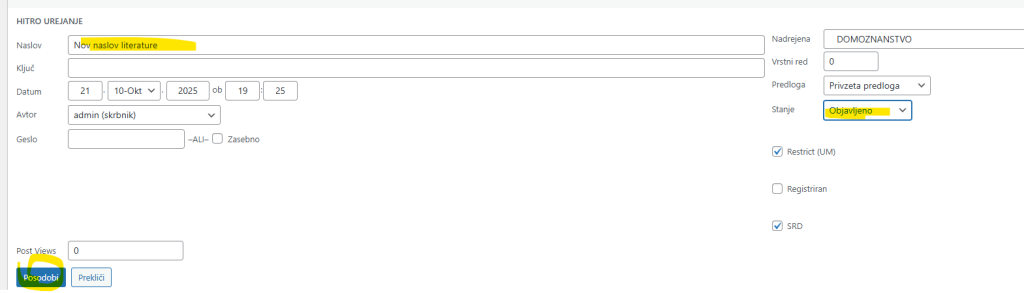
Pritisnete Hitro urejanje:
Vnesete naslov literature, status: objavljeno, Posodobi:
Če gre za vsebino, ki je omejena pritisnete še uredi:
označite “restrict” in določite dostope za Administrator, Editor in SRD.
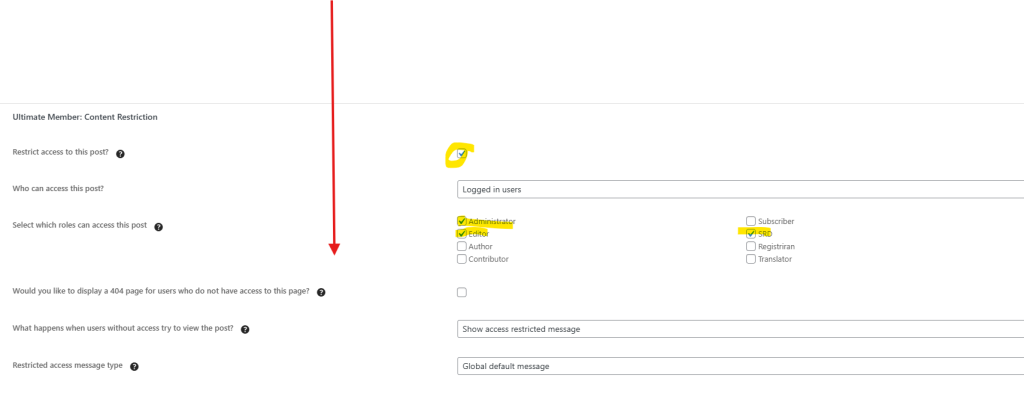
Zgoraj desno, Srhani:

Sedaj lahko kar tu pritisnete “Edit with Elementor” ali na strani “Strani”:
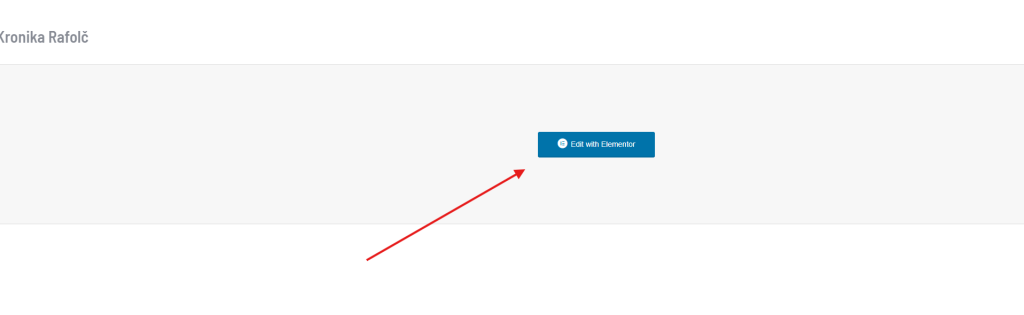
Odpre se urejanje strani:
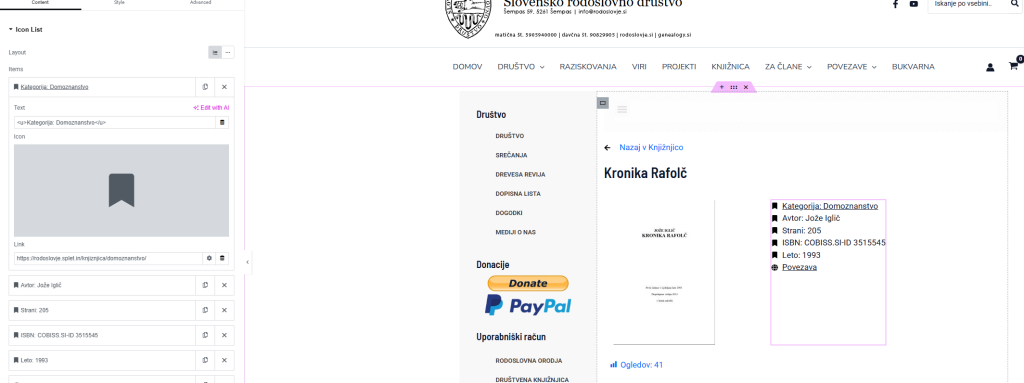
Pritisnete na želeno vsebino (npr. točke desno), pojavi se rozi okvir – sedaj lahko na levi popravljate vsebino.
S pritiskom na levi na posamezno polje se odpre urejanje:
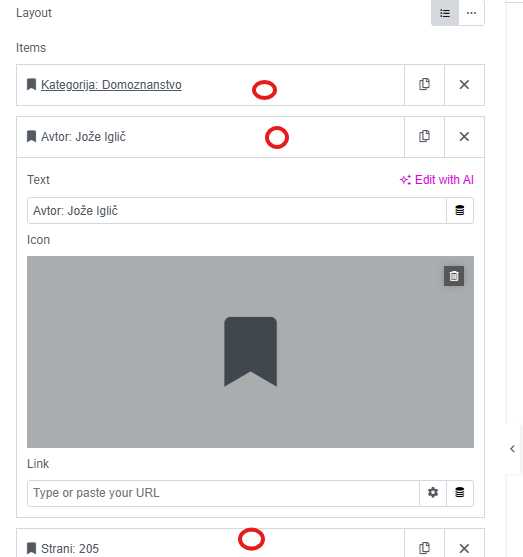
Če so v besedilu “HTML” oznake npr. <u></u> ali <b></b> jih pustite. Besedilo zamenjate med > BESEDILO < .
Grafiko zamenjate na način, da se postavite na grafiko (pojavi se roz okvir), nato na levi kliknete na njo in jo naložite oz. zamenjate iz galerije:

Sedaj je potrebno na stran “DOMOZNANSTVO” dodati novo literaturo, Edit with Elementor:

Postavite se na zadnji element in pritisnete desni miškin gumb Duplicate:
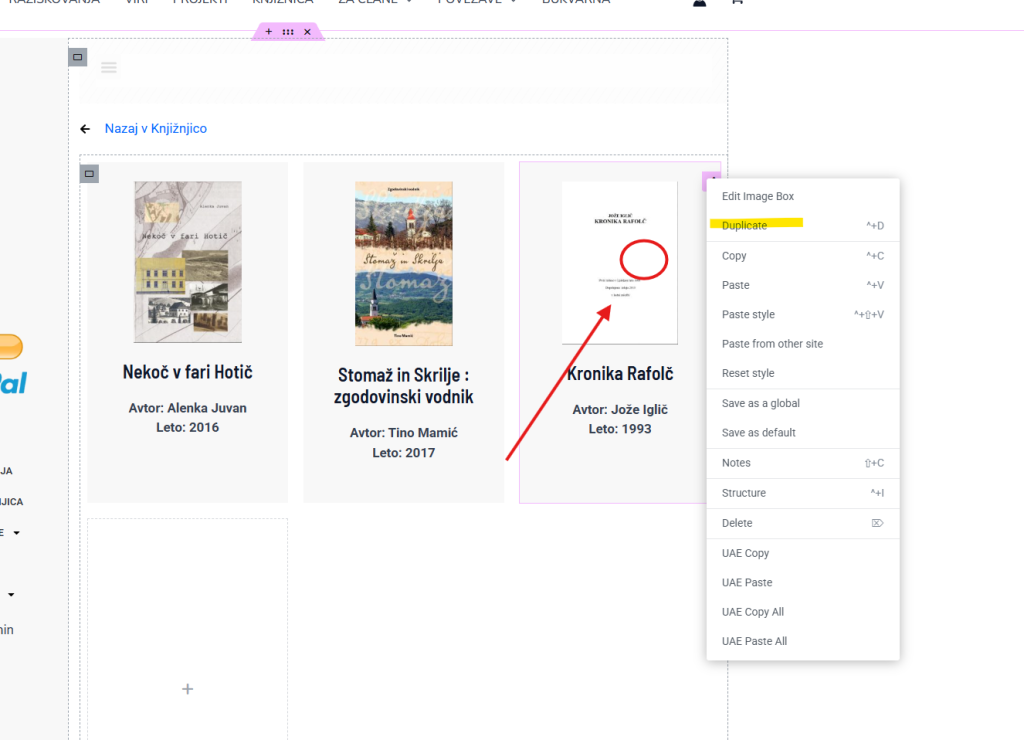
Pojavi se nov element:
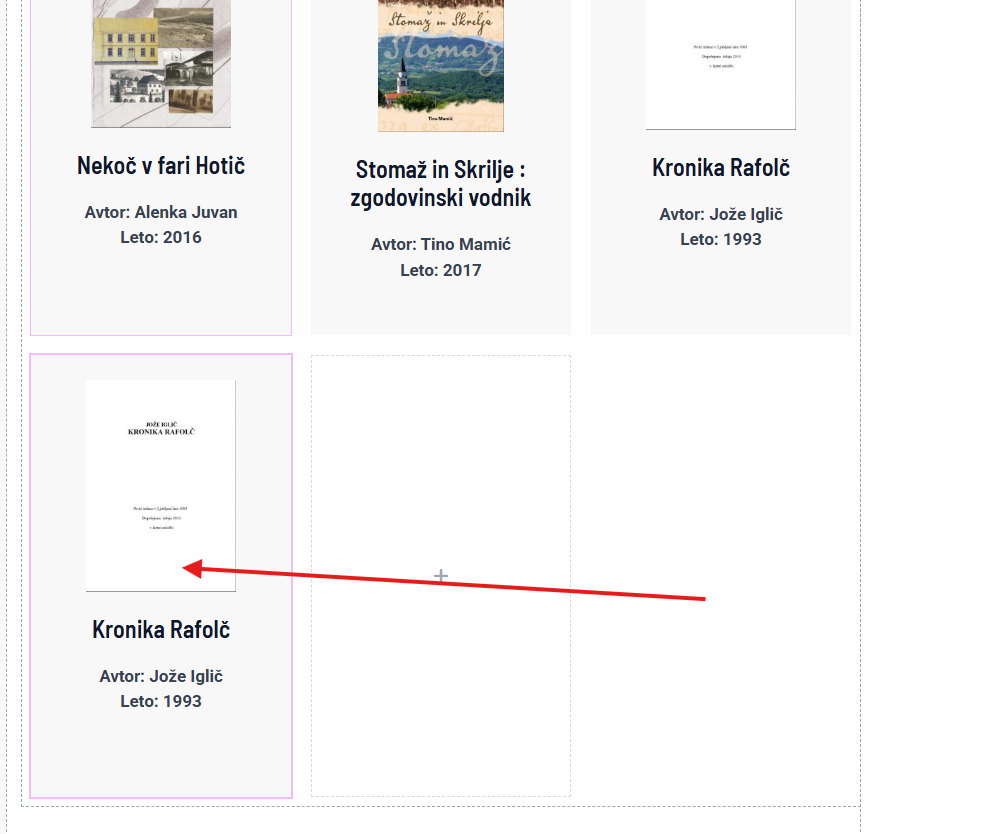
Kliknete na podvojen element (roz okvir), na levi se pojavi urejevalnik. Popravite besedila, sliko in povezavo:
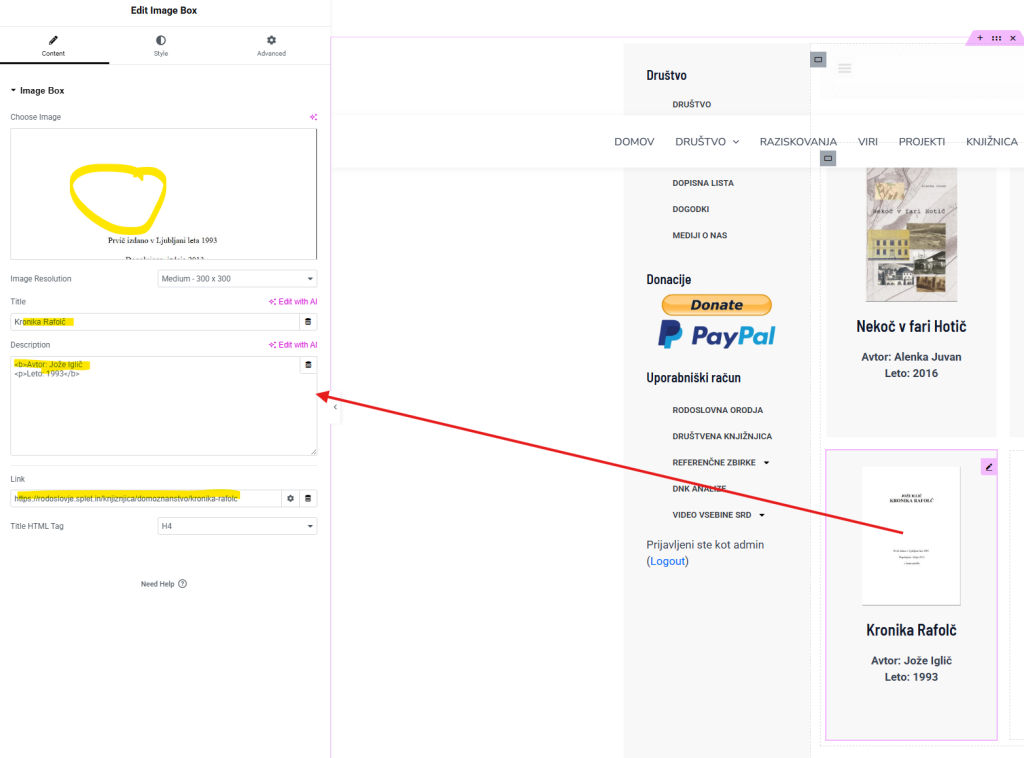
- Fotografija: Pritisnete na obstoječo in iz galerije izberete obstoječo oz. jo z drag and drop (primi in spusti) prilepite iz vaše naprave (računalnika)
- Link (povezava). V novem zavihku odprete prispevek (Poglej), ki ste ga na začetku navodil kreirali:

Kopirate naslov:
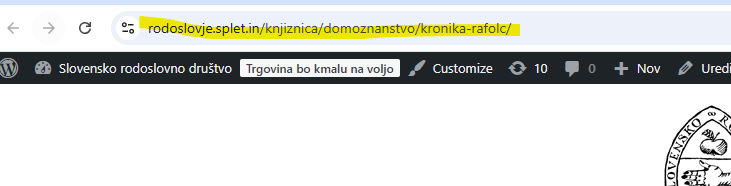
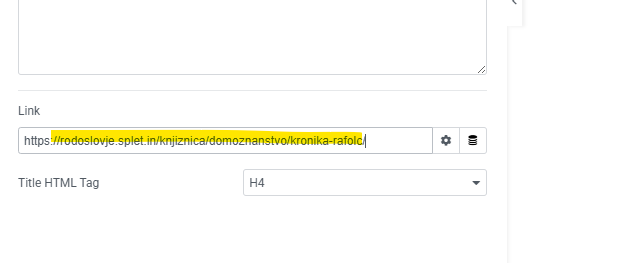
In ga prilepite v “Link”:
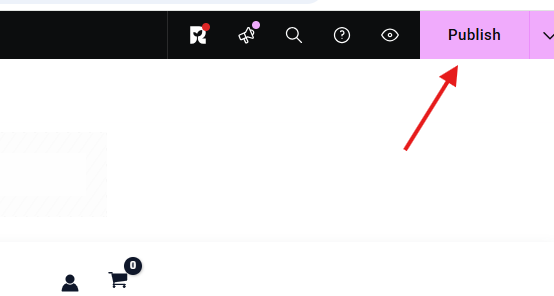
Shrani – Publish: