- Prijavite se v program e-računi.
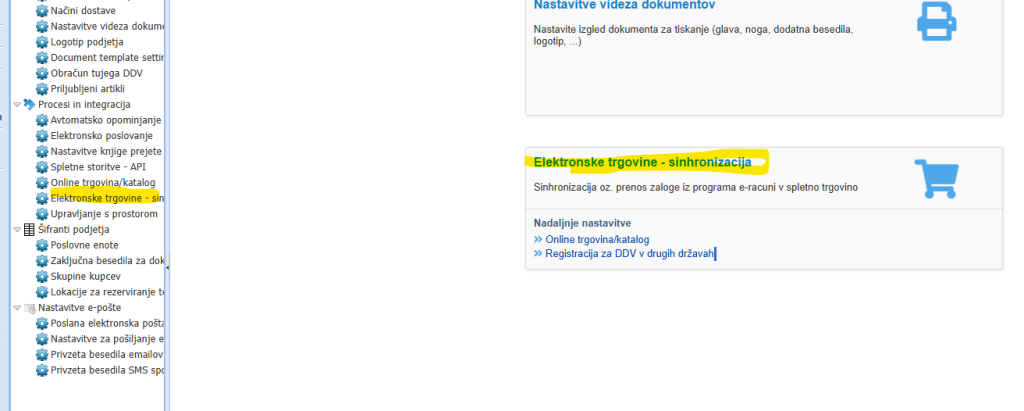
- Zgoraj desno Nastavitve, Nastavitve podjetja:

3. Elektronske trgovine – sinhronizacija:
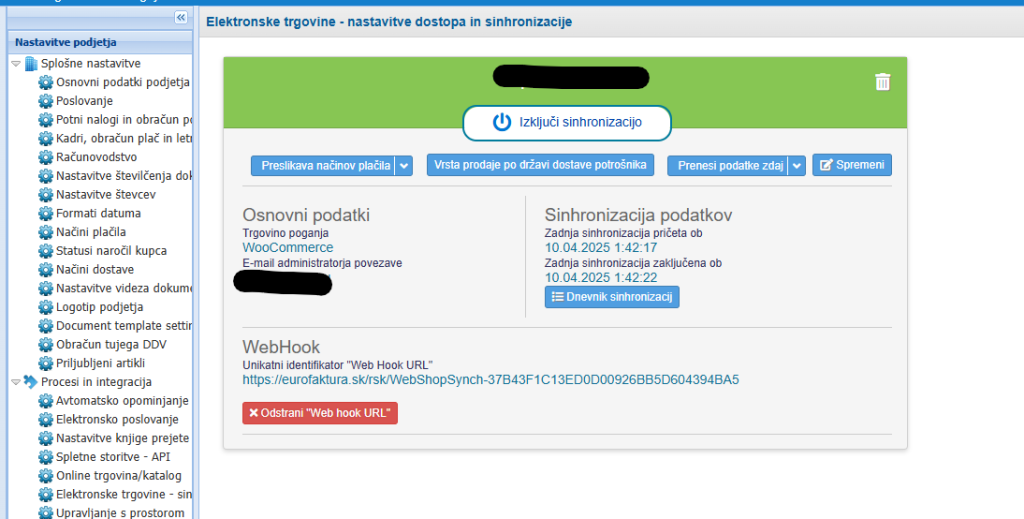
4. Okno Sinhronizacije.
- zeleno območje pomeni, da so e-računi povezani s spletnim okoljem (woocommerce),
- Ne klikati spremeni in ukiniti povezave ali rdeči gumb!
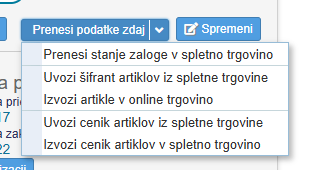
- Prenesi podatke zdaj
- Če kliknete direktno na gumb se odpre okno z opredelitvijo datuma od katerega datuma naprej naj prenaša naročila v sistem e-računi, V redu:

- Ob pritisku na puščico se odprejo dodatne možnosti. Možnosti so logično opisane. Uvoze izvajajte zavestno in razmislite kakšne so po sinhronizaciji lahko posledice (npr. če korigirate maloprodajne cene izdelkov v e-računih pazite, da ne pritisnete opcije “Uvozi cenik artiklov iz spletne trgovine”, ker boste povozili narejeno v e-računih):
ROČNI PRENOS NAROČIL
- Prenesi podatke zdaj:

- Vpišite datum najstarejšega naročila, ki še ni bil prenešen, V redu:
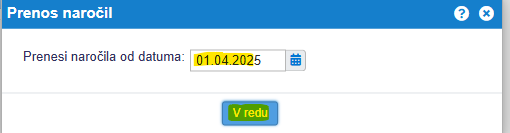
- Sinhronizacija se izvaja v ozadju, počakajte:
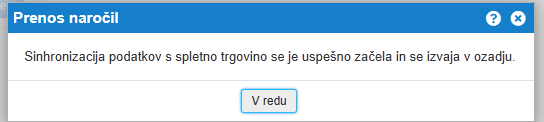
- Status sinhronizacije (gre hitro!):

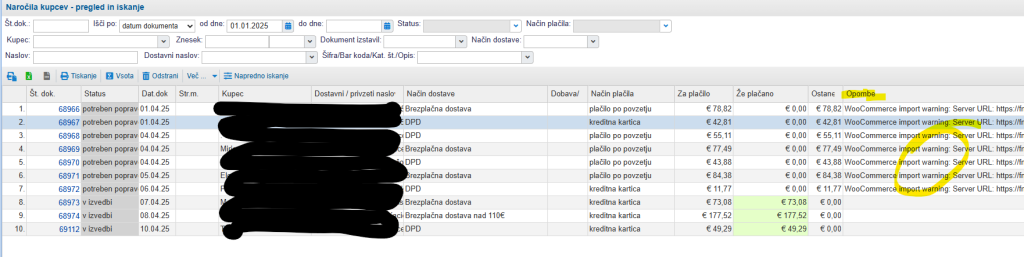
- V sekciji Prodaja – Naročila kupcev preverite ali so se naročila (pravilno) uvozila:

- Seznam vseh naročil: V opombah so vidne morebitne napake (v našem primeru razlika v zneskih woo naročila in tega kar je pripravil program e-računi):