Postopek izvedite, ko imate poslovni mail (s svojo domeno) parkiran na spletnih gostovanjih. V primerih, ko uporabljate profesionalne servise za e-pošto (Microsoft365, G-Suite, Zoho) pripenjajte račun v gmail samo, če si ga res želite zraven svojega @gmail.com rčauna 🙂
0. POMEMBNO! ČE ŽELITE VAŠ MAIL UVOZITI V GMAIL JE POTREBNO NA GOSTOVANJU OMOGOČITI TUJE STREŽNIKE (ODVISNO OD GOSTOVANJA), PRIMER HITROST.COM:
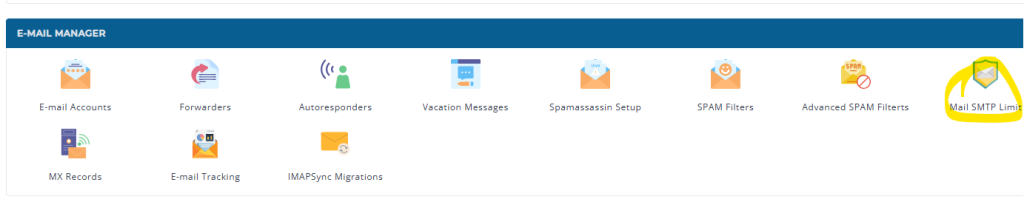
- V konzoli (nadzorna plošča) najdete Mail SMTP limit:
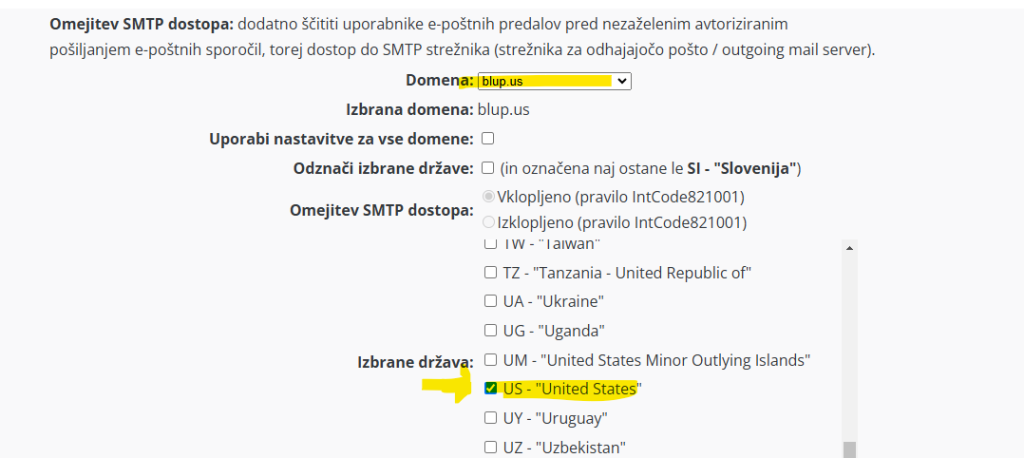
- Preverite, da imate izbrano pravo domeno, najdete US – pokljukate, SHRANI:
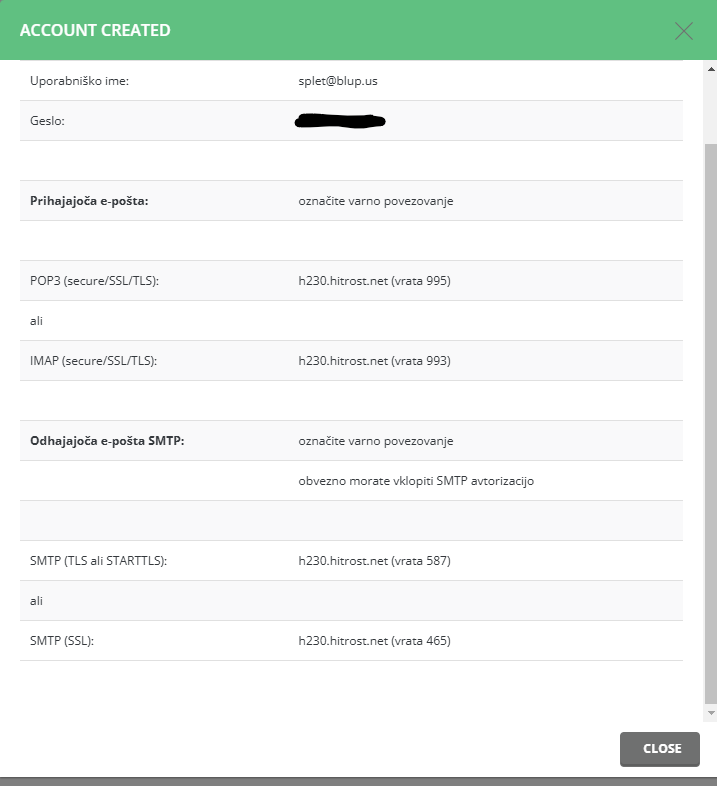
- Na gostovanju kreirate mail račun:
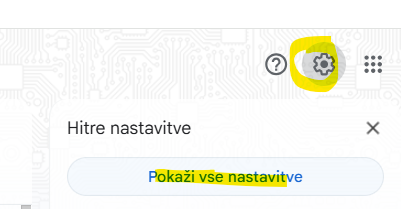
2. Greste v svoj gmail, zgoraj desno “kolesce”, pokaži vse nastavitve:
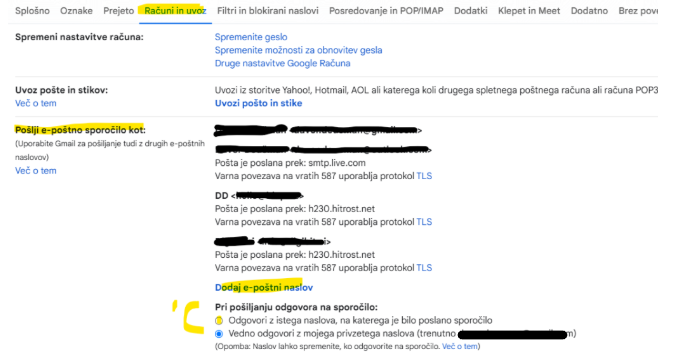
3. Zavihek Računi in uvoz
4. Sekcija “pošlji e-poštno sporočilo kot, “Dodaj e-poštni naslov”:
smiselno je označiti “Vedno odgovori z mojega privzetega naslova”, da boste odgovarjate z maila, na katerega prejmete in ne na privzetega (gmail):
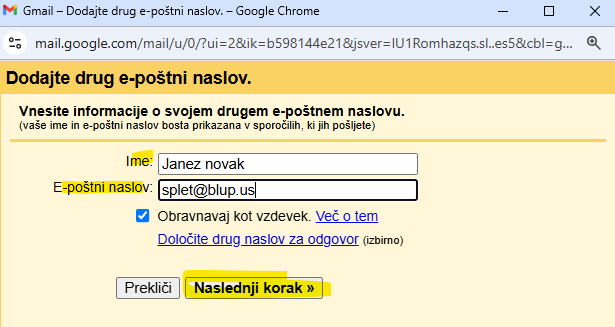
- odpre se okno v katerega vnesete prikazano ime in elektronski naslov, naslednji korak:
- Na tem koraku preverite ali so nastavitve, ki jih je privzel gmail sam pravilne:
Prednastavljeno:
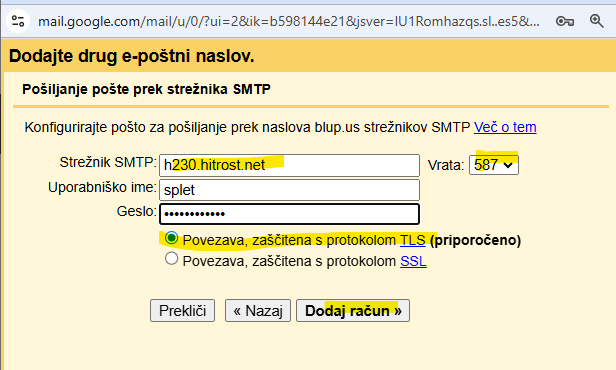
Mail račun (točka 1 teh navodil – odhajajoča pošta):

- Dodaj račun
Primer napake:
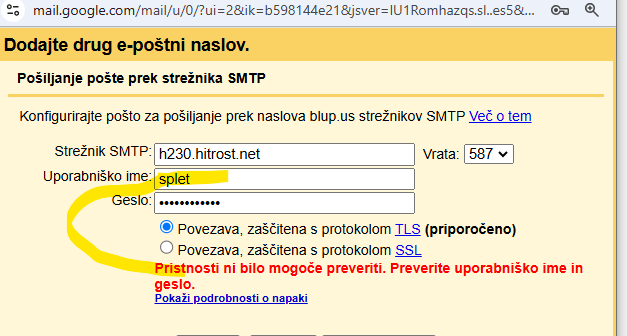
Vnesli nismo napačno uporabniško ime:

Popravimo, dodaj račun:

- Uspešno
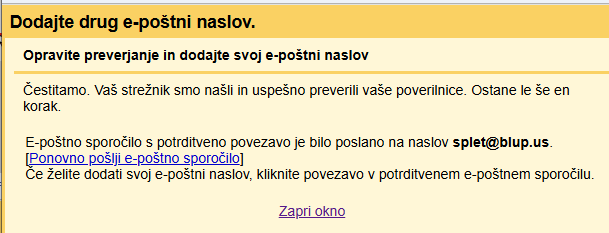
- račun se prikaže med računi za prejemanje:

5. Ogled e-pošte iz drugih računov
V tem koraku bomo omogočili prejemanje drugih mailov v gmail račun, “Dodaj e-poštni račun”:
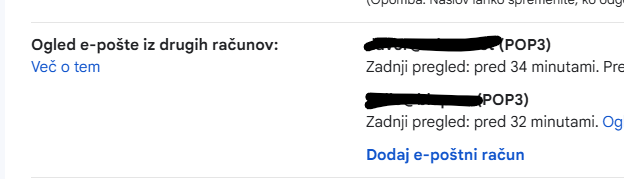
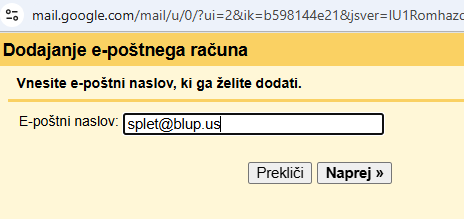
- ponovimo postopek, e-naslov, naprej:
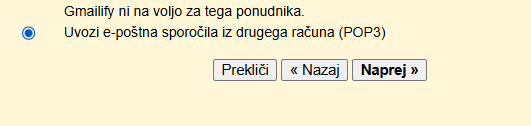
- POP3 – Naprej:
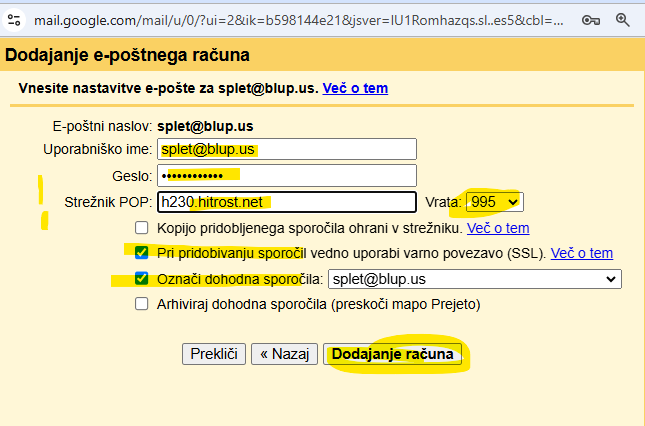
- Preverimo nastavitve prihajajoče pošte (točka 1 navodil):

- Vpišemo, pazimo na Strežnik pop (sicer bi delalo z pred vnesenim mail.imedomene.com ampak boljše zamenjat za tistega iz navodil točka 1, “Dodajanje e-računa”:
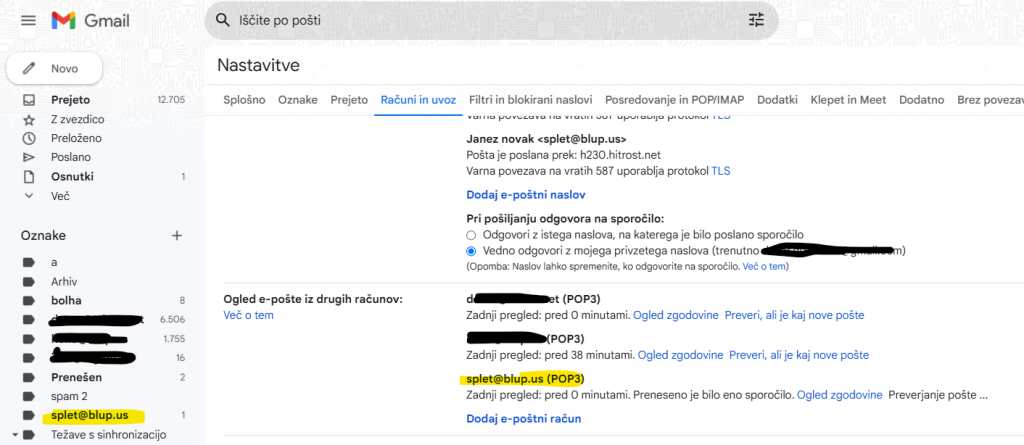
- mail je sedaj viden med računi v nastavitvah in v glavnem – levem meniju GMAIL:
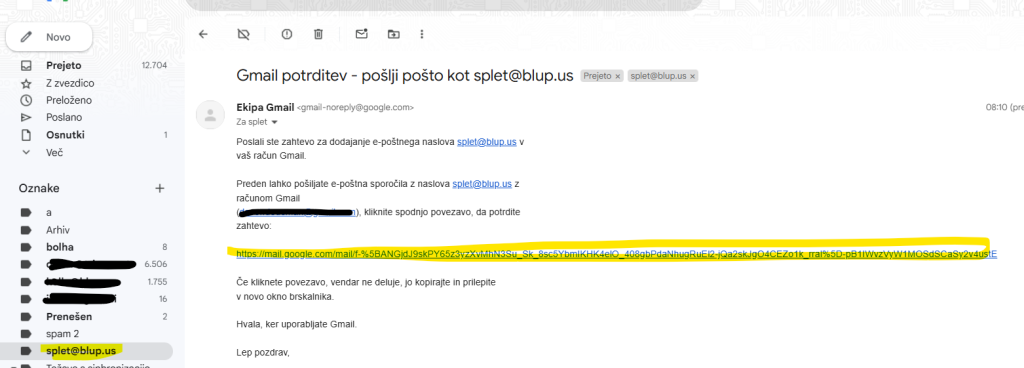
6. V novo nastali račun ste prejeli novo sporočilo od Googla, potrdite povezavo:
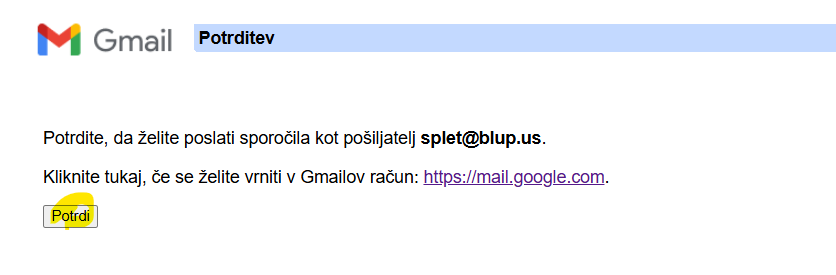
- uspešna potrditev:
NASTAVITEV VELJA NA VSEH NAPRAVAH V KATERIH UPORABLJATE TA GMAIL RAČUN!